
WebRTC(PeerJS)とPolymerを使ったデスクトップ画面共有アプリを作ってみた。
Chrome拡張
,
JavaScript
,
Knockout.js
,
PeerJS
,
Polymer
,
Web Components
,
WebRTC
表題の通りですが、
WebRTC(PeerJS)とPolymer(全然凝ってないけど)を使ったデスクトップ画面共有アプリを作ってみました。
これで何ができるかっていうと、
画面上で起動しているアプリケーションをリアルタイムに画面共有ができます。
共有する側(図の左側)はChrome拡張機能をインストールする必要があります。
これは、「Desktop Capture API」を使いたかった為です。
chrome.desktopCapture
⇒ https://developer.chrome.com/extensions/desktopCapture
共有を開始すると共有用URLが生成されるので、
こちらを閲覧する側(図の右側)に教えてGoogle ChromeでURLを開くだけでリアルタイムに操作内容が閲覧できます。
◆ Desktop Capture Share
http://screen-share.itinao.asia/
◆ Chrome拡張機能インストール
https://chrome.google.com/webstore/detail/desktop-capture-share/albmbgococdgmmoajacmcbfcidhbinlh
Knockout.js
⇒ 状態によって表示するものが切り替わるので、フレームワークを使用しました。
無くても書けましたがソースが汚くなっていくー。。って感じだったので導入。
共有されるURL側
Web Components(Polymer)
⇒ 試しに使ってみました。
peer-videoタグを作ったぐらいです。
(属性でホストとかURLを指定すれば勝手にシグナリングしてvideoタグで再生してくれるやつ。)
共通
WebRTC(PeerJS)
⇒ ほんと楽にシグナリングしてくれるんで便利。
(PeerJSサーバーも立てました。)
gulp
⇒ タスクランナーはgulpを使ってみました。
Polymerを使ったので、gulp-vulcanizeを導入してロードファイル数を下げてみる。とかやりました。
WebRTC(PeerJS)とPolymer(全然凝ってないけど)を使ったデスクトップ画面共有アプリを作ってみました。
これで何ができるかっていうと、
画面上で起動しているアプリケーションをリアルタイムに画面共有ができます。
 |
| 図. こんなイメージ。 |
共有する側(図の左側)はChrome拡張機能をインストールする必要があります。
これは、「Desktop Capture API」を使いたかった為です。
chrome.desktopCapture
⇒ https://developer.chrome.com/extensions/desktopCapture
共有を開始すると共有用URLが生成されるので、
こちらを閲覧する側(図の右側)に教えてGoogle ChromeでURLを開くだけでリアルタイムに操作内容が閲覧できます。
http://screen-share.itinao.asia/
◆ Chrome拡張機能インストール
https://chrome.google.com/webstore/detail/desktop-capture-share/albmbgococdgmmoajacmcbfcidhbinlh
使った技術
Chrome拡張機能側Knockout.js
⇒ 状態によって表示するものが切り替わるので、フレームワークを使用しました。
無くても書けましたがソースが汚くなっていくー。。って感じだったので導入。
共有されるURL側
Web Components(Polymer)
⇒ 試しに使ってみました。
peer-videoタグを作ったぐらいです。
(属性でホストとかURLを指定すれば勝手にシグナリングしてvideoタグで再生してくれるやつ。)
共通
WebRTC(PeerJS)
⇒ ほんと楽にシグナリングしてくれるんで便利。
(PeerJSサーバーも立てました。)
gulp
⇒ タスクランナーはgulpを使ってみました。
Polymerを使ったので、gulp-vulcanizeを導入してロードファイル数を下げてみる。とかやりました。
まとめ。
これは、技術的にできるなーって思ってから1〜2日で動作の確認までできました。
見た目整えて、gulp走らせるようにして、、ってやってたら1週間以上かかってのリリースになりました。
あと、
RecordRTCを使って録画機能も付けてみようかなーと考え中です。
録画したWebMファイルを接続相手に送信。。なんてこともできちゃいますね!
なんか色々出来て面白い。
以上!
Web ComponentsとPolymerをさわってみる。
いまさらですが、Web Componentsってナニ?
ってことをサラッと書きたいと思います。
下記のW3C 提案をまとめてWeb Components というらしい。
Custom Elements
⇒ ウェブ開発者が HTML に独自のタグを追加できる仕組み。
HTML Imports
⇒ HTML Imports は別ファイルに定義した Custom Elements をページ内に読み込む仕組み。
(プログラミング言語の require や import みたいなもの)
HTML Templates
⇒ ページ本体のDOMと切り離されたHTMLを生成することができる仕組み。
(HTML Templates に定義された <template> タグでテンプレート用の HTML を囲んでおくと、 ページ本体の DOM とは切り離され、<img> や <video> を書いてもロードはおこらないし、<style> は適用されず <script> は実行されない)
Shadow DOM
⇒ DOM要素のレンダリング結果を、その要素が持つDOM のサブツリーとは独立に与える仕組み。
(DOMツリーをカプセル化し、ページの他の部分からDOMツリーを分離することができる)
Web Animations
⇒ CSS Animations と CSS Transitions と SVG Animations を 統合する仕組み。
Pointer Events
⇒ マウス、タッチ、ペンのイベントを統一する仕組み。
そこで、Polymerの提供しているplatform.jsを使えば該当APIをJavaScriptで再実装し、ブラウザにまだない機能を補ってくれる。
Web ComponentsのPolyfillライブラリがplatform.jsで、その上で動作するUIフレームワークがpolymer.js。
Polymerにはdesigner toolもあり、コードを書かなくてもUIを生成することができます。
(使ったことないけど、いい感じなのかな?)
更に、Polymerにはレイアウトの例だったり、アイコン群のサンプルがあります。
PolymerとWeb Componentsの関連は、下記を見ると分かりやすいです。
(各APIの土台の上に、platform.jsがあり、polymer.jsがある)
*画像をお借りしました!
(/test/webcomponents/index.htmlにおく
ブラウザで下記URLにアクセスすると、こんな表示になるとはず。(線と右上のは気にしないでください…
http://localhost/test/webcomponents/index.html
ちなみに、polymer使用時のネットワークタブはこんな感じになります。
ソース見てて思ったんですが、結構直列で取得しにいってますね。
この順番で取得しにいってます。
1. test/webcomponents/index.html
2. bower_components/core-toolbar/core-toolbar.html
3a. bower_components/core-toolbar/core-toolbar.css
3b. bower_components/polymer/polymer.html
4a. bower_components/polymer/layout.html
4b. bower_components/polymer/polymer.js
この仕組み、結構遅いんじゃないの…
ということで、インラインにしてくれる仕組みなどが既にあるようです。
まあ、これだけじゃよく分からないと思うので、次回以降に詳細を書ければいいなーと思います。
Polymerウンヌンから入るより、Web Componentsの各APIの詳細を掘り下げていったほうが分かりやすい気がする。
ってことをサラッと書きたいと思います。
Web Componentsとは
Web Componentsは新しく提案されたウェブブラウザ向け API 一式の総称。下記のW3C 提案をまとめてWeb Components というらしい。
Custom Elements
⇒ ウェブ開発者が HTML に独自のタグを追加できる仕組み。
HTML Imports
⇒ HTML Imports は別ファイルに定義した Custom Elements をページ内に読み込む仕組み。
(プログラミング言語の require や import みたいなもの)
HTML Templates
⇒ ページ本体のDOMと切り離されたHTMLを生成することができる仕組み。
(HTML Templates に定義された <template> タグでテンプレート用の HTML を囲んでおくと、 ページ本体の DOM とは切り離され、<img> や <video> を書いてもロードはおこらないし、<style> は適用されず <script> は実行されない)
Shadow DOM
⇒ DOM要素のレンダリング結果を、その要素が持つDOM のサブツリーとは独立に与える仕組み。
(DOMツリーをカプセル化し、ページの他の部分からDOMツリーを分離することができる)
Web Animations
⇒ CSS Animations と CSS Transitions と SVG Animations を 統合する仕組み。
Pointer Events
⇒ マウス、タッチ、ペンのイベントを統一する仕組み。
Polymerとは?
新しいAPI に依存してしまい、一体どのブラウザなら動くのかということになる。そこで、Polymerの提供しているplatform.jsを使えば該当APIをJavaScriptで再実装し、ブラウザにまだない機能を補ってくれる。
Web ComponentsのPolyfillライブラリがplatform.jsで、その上で動作するUIフレームワークがpolymer.js。
Polymerにはdesigner toolもあり、コードを書かなくてもUIを生成することができます。
(使ったことないけど、いい感じなのかな?)
更に、Polymerにはレイアウトの例だったり、アイコン群のサンプルがあります。
PolymerとWeb Componentsの関連は、下記を見ると分かりやすいです。
(各APIの土台の上に、platform.jsがあり、polymer.jsがある)
 |
| 図. PolymerとWeb Components |
Polymerを試してみる
・インストールする
(筆者はDocumentRoot以下の、/test/webcomponentsで実行
(筆者はDocumentRoot以下の、/test/webcomponentsで実行
# Bower のインストール・実行用のソースを用意する
$ sudo npm install bower -g
# 初期化処理
$ bower init
# Polymer のインストール
$ bower install --save Polymer/polymer
# コンポーネントのインストール
$ bower install --save Polymer/core-elements
$ bower install --save Polymer/paper-elements
(/test/webcomponents/index.htmlにおく
<!DOCTYPE HTML>・アクセスする
<html lang="ja">
<head>
<meta charset="UTF-8">
<title></title>
<script src="bower_components/platform/platform.js"></script>
<link rel="import" href="bower_components/core-toolbar/core-toolbar.html">
</head>
<body>
<core-toolbar>TEST</core-toolbar>
</body>
</html>
ブラウザで下記URLにアクセスすると、こんな表示になるとはず。(線と右上のは気にしないでください…
http://localhost/test/webcomponents/index.html
 |
| 図. core-toolbarをつかう |
ちなみに、polymer使用時のネットワークタブはこんな感じになります。
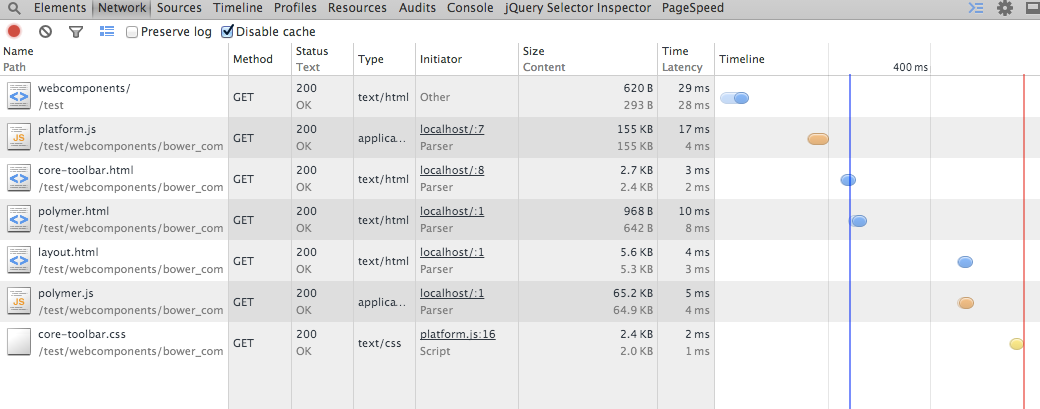 |
| 図. polymer使用時のネットワークタブ |
この順番で取得しにいってます。
1. test/webcomponents/index.html
2. bower_components/core-toolbar/core-toolbar.html
3a. bower_components/core-toolbar/core-toolbar.css
3b. bower_components/polymer/polymer.html
4a. bower_components/polymer/layout.html
4b. bower_components/polymer/polymer.js
この仕組み、結構遅いんじゃないの…
ということで、インラインにしてくれる仕組みなどが既にあるようです。
まあ、これだけじゃよく分からないと思うので、次回以降に詳細を書ければいいなーと思います。
Polymerウンヌンから入るより、Web Componentsの各APIの詳細を掘り下げていったほうが分かりやすい気がする。
終わりに
この技術が標準化されてきたら、Web業界の職種も変わってきそうですね。
web componentsストアみたいなのできないかなー
参考にさせて頂きました!
Web Component概要
web componentsストアみたいなのできないかなー
参考にさせて頂きました!
Web Component概要
Polymer と Web Components
以上!
登録:
投稿
(
Atom
)


